どこよりも分かりやすい! 光と影を駆使したBlender演出術 ⑧―ライトリンキングで、光を自在にコントロールしよう!―

ライティングをやっていて、こんなことはありませんか?
「ここだけ光らせたいのに、隣のオブジェクトにまで光が当たってしまう」
「ライトを増やすたびに、他のオブジェクトにも光が当たり、周辺がどんどん明るくなっていく・・・」
「主役のキャラだけ綺麗な影を落としたいのに、背景の影が邪魔をする」
私もずっとそうでした。
ライトの強度を細かく調整したりレンダリングしてからコンポジットで調整したりと、様々な手法があります。その中でも、光と影をダイレクトにコントロールすることができる、それが「ライトリンキング」です。
これら二つを自在に操ることで、ライティングを意図的にコントロールすることができ、作りたいシーンや目指したい世界観に近づけることができます。

今回は、この2つの機能と具体的な使い方、作品事例についてご紹介したいと思います。
01. ライトリンキングとは何か
文字通り、ライトを「リンク(紐づけ)」して、影響範囲をオブジェクト単位で制御する機能です。また、今回は大きくは取り上げませんが、シャドウリンキングもあります。これら2つをざっくり説明すると、こんな整理になります。
ライトリンキング:このライトは、どのオブジェクトを照らすか
シャドウリンキング:このライトは、どのオブジェクトに影を落とさせるか

たとえば、こんなシーンがあると思います。
「このスポットライトは、主役キャラだけを照らして、背景には一切干渉したくない!」
「太陽光は全部に当たるけど、キャラの影だけは床に出したくない!」
「窓から差す光は床と壁にだけ反応してほしい!」
光の強度や色をいじるのではなく、「届く先」と「影を落とす先」をピンポイントで指定することができるのが、ライトリンキング・シャドウリンキングの特徴です。この機能は、Blenderのバージョン4.0から導入された機能で、非常に便利な機能です。
02.どのバージョン、どのレンダラで使えるのか
使えるのは、Blender 4.0 以降です。当初は Cycles だけの対応だったんですが、現在は Eevee でも使えるようになっています。これが地味に大きな変化で、Eeveeでスタイライズ寄りの映像を作っている人にとっても、武器が一気に増えました。
古いプロジェクトを開いた場合や、配布されたシーンが3.x 系で作られていた場合は、機能そのものが見つからないので、まずはバージョン確認から始めるのをおすすめします。
03.ライトリンキングの基本的な手順
ここが一番気になるところだと思います。最初は専用UIで戸惑うかもしれないんですが、流れはとてもシンプルです。以下のような流れで使っていきます。
- ライトを選択する
- プロパティパネルから「オブジェクトプロパティ」へ移動する
- 「Light Linking」または「Shadow Linking」のセクションを開く
- 「新規」をクリックして、リンクコレクションを作成
- 影響させたいオブジェクトを、その中にドラッグ&ドロップで追加
これだけです。
04.実際の使い方
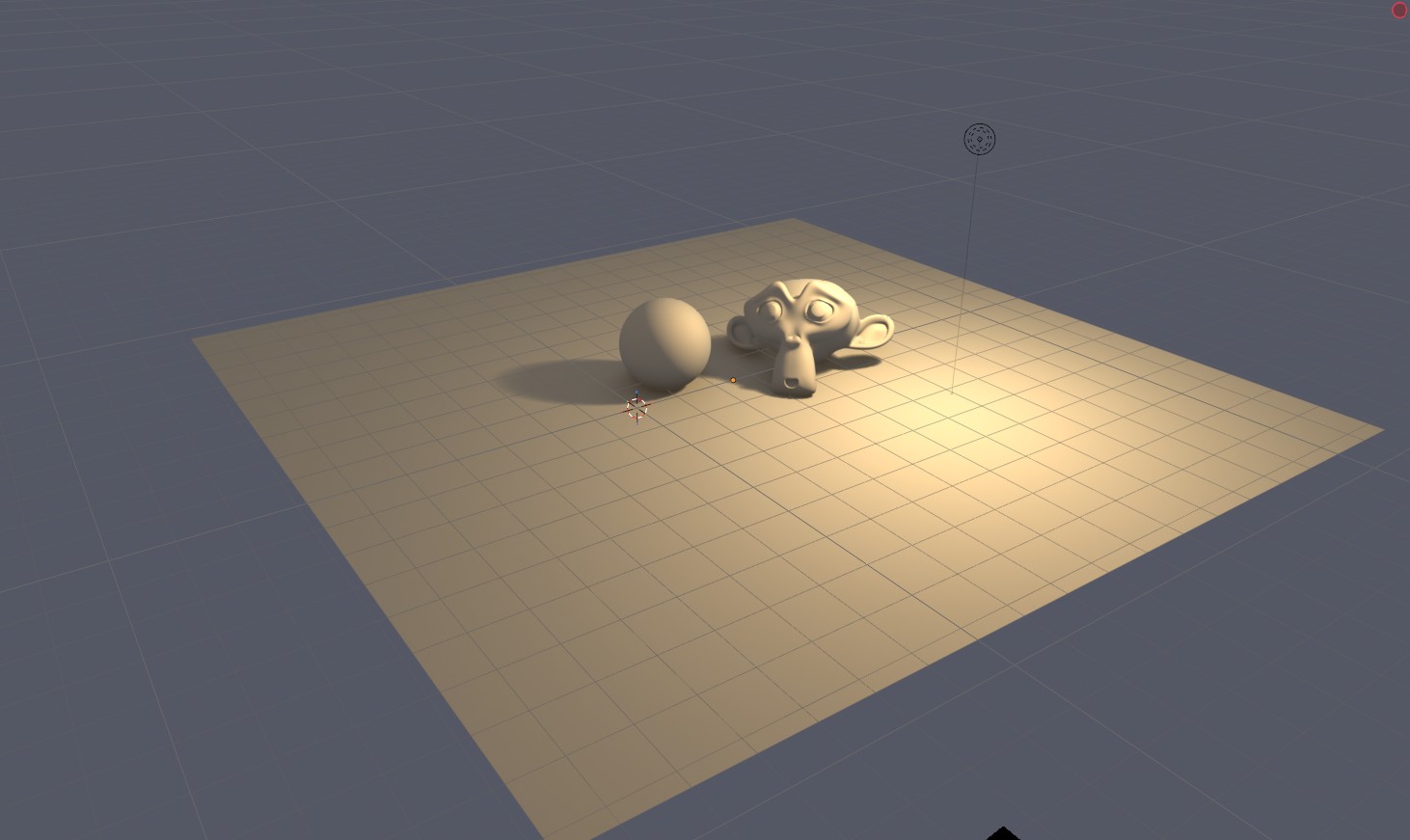
それでは実際に操作しながら、順にみていきましょう。まずは平面、UV球、スザンヌとポイントライトを追加し、適当にマテリアルを付けておきましょう。
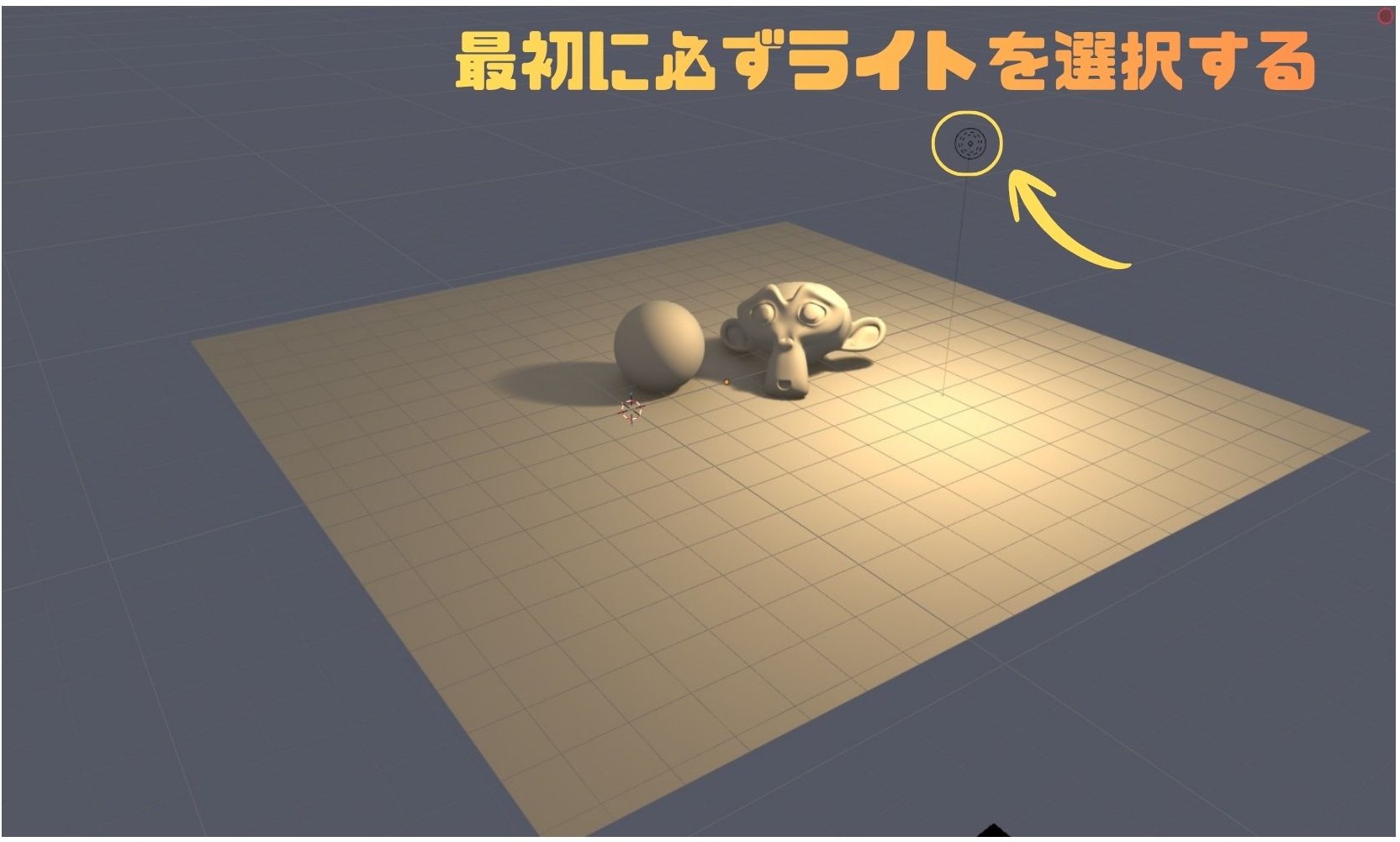
Step01.ライトを選択する
設定の起点になるのは、リンクの対象にしたい『ライト』そのものです。ここでライトを選択しておかないと、後の手順でいくらドラッグしても何も登録されないので、必ず最初に押さえておきましょう。
Step02.プロパティパネルから「オブジェクトプロパティ」へ移動する
プロパティパネルからオブジェクトプロパティに切り替えると、少し下に『Shading(シェーディング)』というグループが現れます。Light Linking と Shadow Linking はこの中に並んでいて、最初は閉じた状態になっています。


Step03.「Light Linking」または「Shadow Linking」のセクションを開く
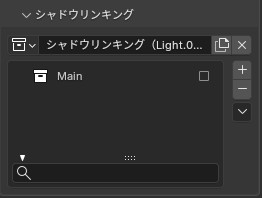
Light Linking と Shadow Linking のセクションをそれぞれクリックして展開すると、『New(新規)』のボタンが現れます。ここからリンク用のコレクションを新しく作っていきます。
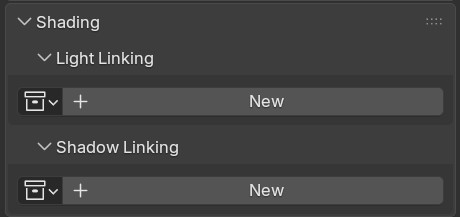
Step04.「新規」をクリックして、リンクコレクションを作成
『New』を押すと、ライト名にちなんだ空のコレクション(例: Light Linking for Light.001)が自動で作られます。この箱の中に、これから影響させたいオブジェクトを入れていく形です。
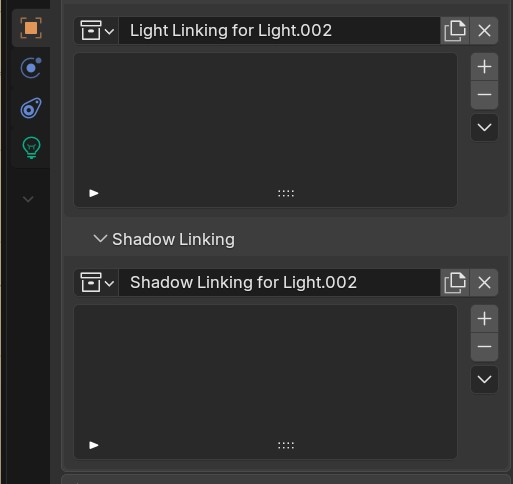
Step05.影響させたいオブジェクトを、その中にドラッグ&ドロップで追加
アウトライナーから対象オブジェクトを掴んで、コレクションの枠内にドラッグ&ドロップします。
なお、追加されたオブジェクトの横にチェックボックスが出るので、ON/OFFで「このオブジェクトには光を当てる/当てない」を瞬時に切り替えられます。シャドウリンキングも同じUIで、影の有無だけを別管理できます。
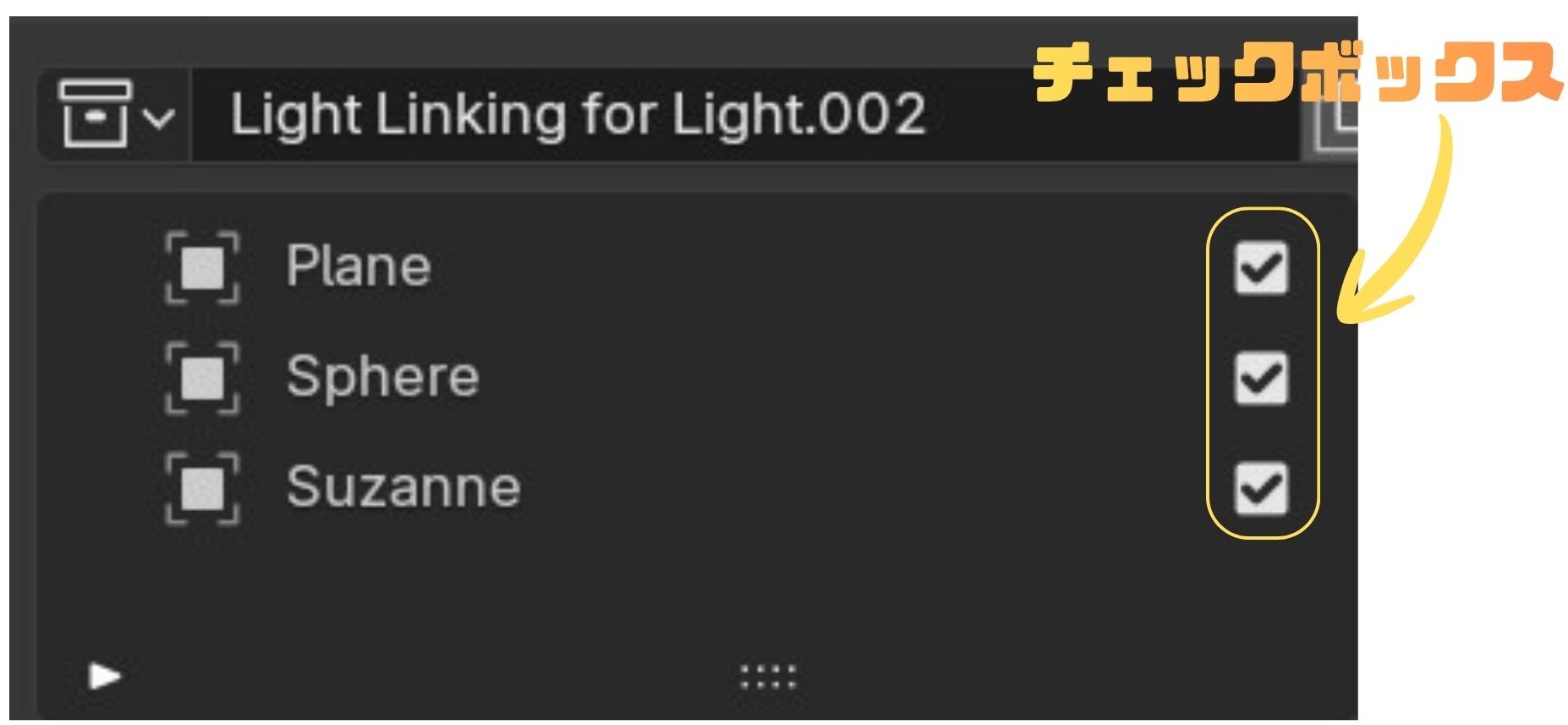
ちょっとしたコツとしては、ドラッグ&ドロップする瞬間に「ライトが選択された状態を維持する」ことです。ここが外れていると、追加先が変わってしまって混乱します。「あれ、入らないな」と思ったら、まずアウトライナーでライトを選び直してみてください。
また、コレクションを使うと一気にラクになります。オブジェクトを1つずつ追加していくのが面倒なときは、アウトライナー上のコレクション単位でリンクするのが効率的です。1メッシュずつ追加していくと心が折れますが、コレクションごと突っ込めば、そのコレクションに含まれるオブジェクト全部がまとめてリンク対象になります。
05.活用事例
わたしも、実際に作品でライトリンキング、シャドウリンキングを活用しています。

例えば、こちらのシーンです。
◎ライトリンキングを使った事例
中央の二人の人物をライティングで印象的にコントロールする事例です。
奥の人は、表情に明るさを出すためにライトリンキングで明るくし、手前の人は逆に暗くする手法を活用しています。また、建物本体や周囲の壁には光が回り込まないようにすることで、テーブルやランプといった被写体だけがふわっと浮かび上がり、夜の空気感を壊さずに視線を誘導するテクニックを活用しています。
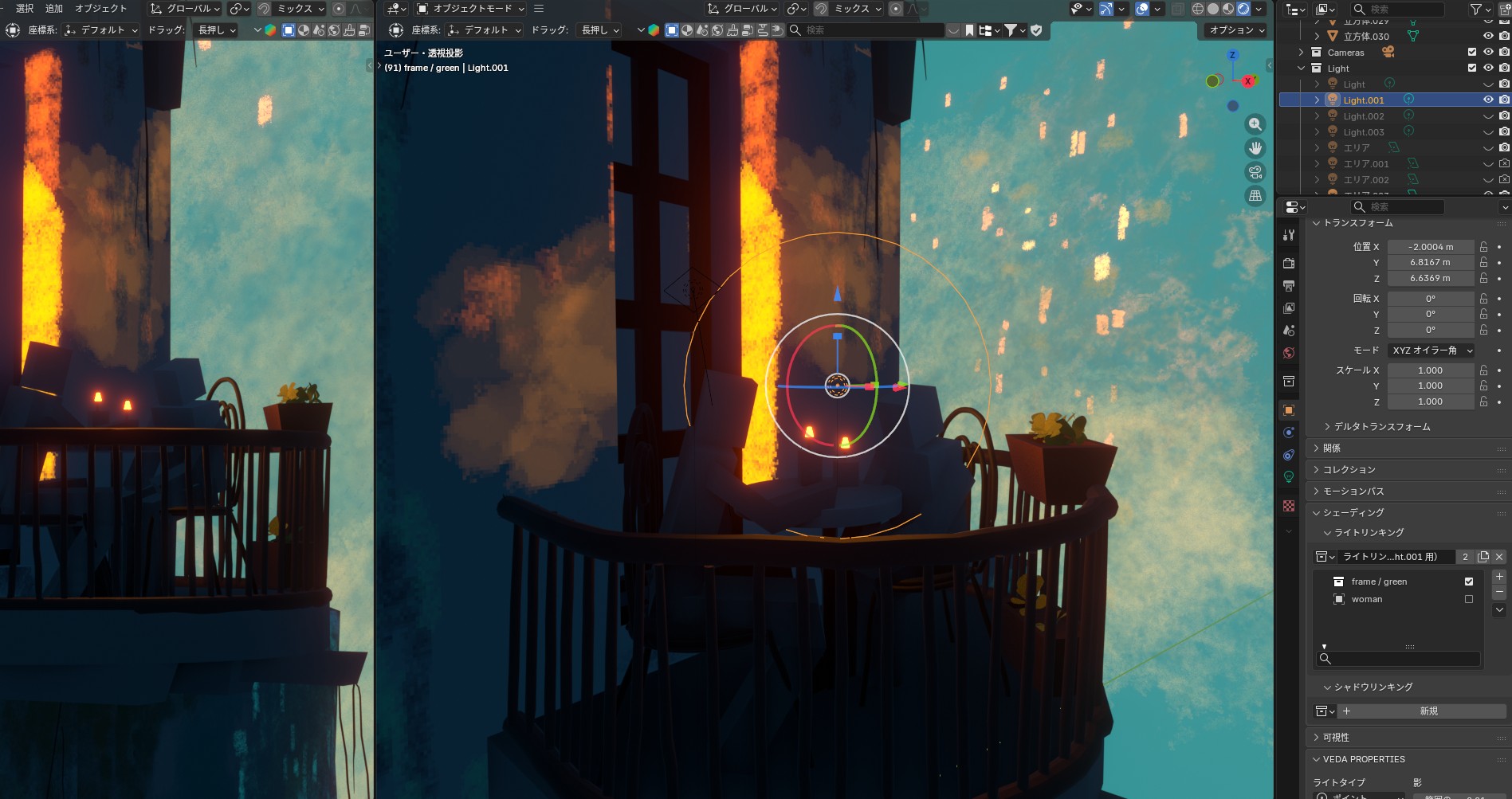
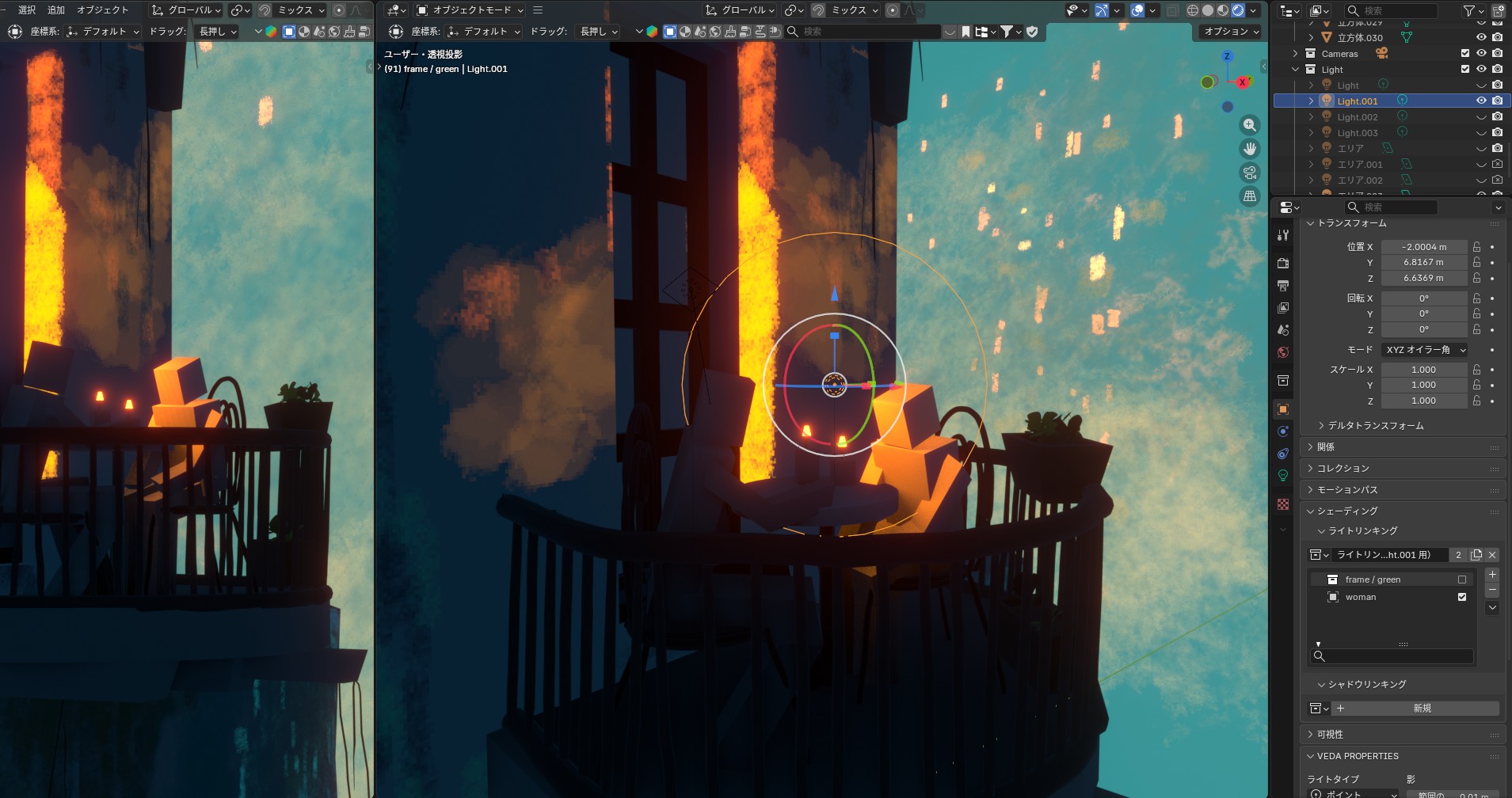
先ほども記載した通り、手前の人には暗めの印象を与えることで、より二人の関係に焦点を当てる技を使っています。
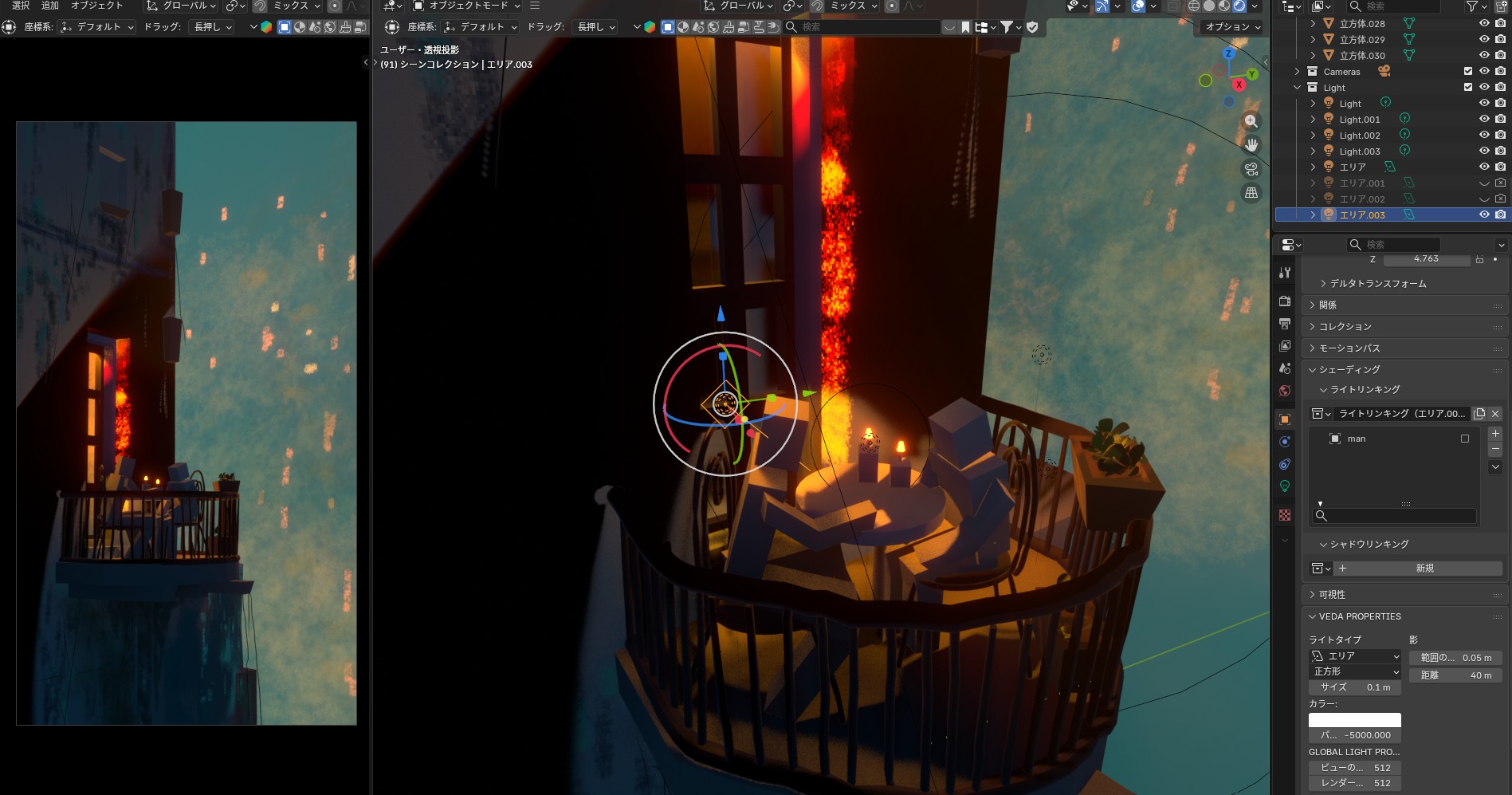

背景や周囲の家具の陰影には手を加えず、人物まわりの光と影だけを作り込めるので、シーン全体の調和を保ったまま主役を立てたいときに便利な使い方です。この際に、ライトのパワーをマイナスにすることで、全体を逆に暗くすることができます。手前の人物にこのライトを紐づけることで、より背中の部分が暗くなるような調整をしています。

面光源を使って、一時的に暗くする手法は他の場面でも使うことがあるので、覚えておくと良いと思います。
06.注意したいポイント
便利な反面、気をつけたいところもあります。
リンクの設定は「ライト側」に紐づくため、ライトが増えていくと管理が煩雑になります。もうひとつは、コレクションに後からオブジェクトを追加した場合、それが自動的にリンク対象になります。これは便利でもあり、意図しない挙動の元にもなります。
「あれ、なんでここ光ってるんだ?」と思ったら、コレクションの中身を確認するクセをつけておくといいと思います。
いかがでしたでしょうか?ぜひ、この機会に作品作りで試してみてくださいね。
他にも、光と影の演出だけでなく、BlenderのまなびばというBlender学習プラットフォームを運営しています。
こちらでは、Blenderで挫折しないための仕掛を沢山用意し、みんなで楽しく学べる月1回のチャレンジ企画やギャラリーなどを用意しています。ぜひ一度、足を運んでみてください。そして一緒にチャレンジしてみましょう!
noteでは、Blenderについて学習した、独学3年分の記録をたくさん残しています。
こちらもぜひ合わせてお読みください。↓

ここまでお読みいただき、ありがとうございました。
それでは、次回の記事でお会いしましょう!
Profile
ゆとりCG
・X:@yutorikoubo
・note: ゆとりCG|Blender愛好家|note