

3DCGのライティングというと、「どれだけ綺麗に照らせるか」に意識が向きがちです。でも実際に空間の印象を決めているのは、光そのものより、影の在り方だったりします。
影があるから、光が目立つ。
影があるから、奥行きが生まれる。
影があるから、そこに「何かがある」と感じられる。
ただ明るく照らされた空間は、情報量が多く、記憶に残りにくい傾向にあります。フロントライティングがその一例です。
- 特徴:ライトを被写体の正面から照らすことで、影が最小限に抑えられます。
- 効果:被写体が明るく見え、細部がはっきりしますが、立体感は少なくなりがちです。
もちろん、フロントライティングには、柔らかい印象を与え、フォルムをぼかした魅力的な印象を与える力があります。
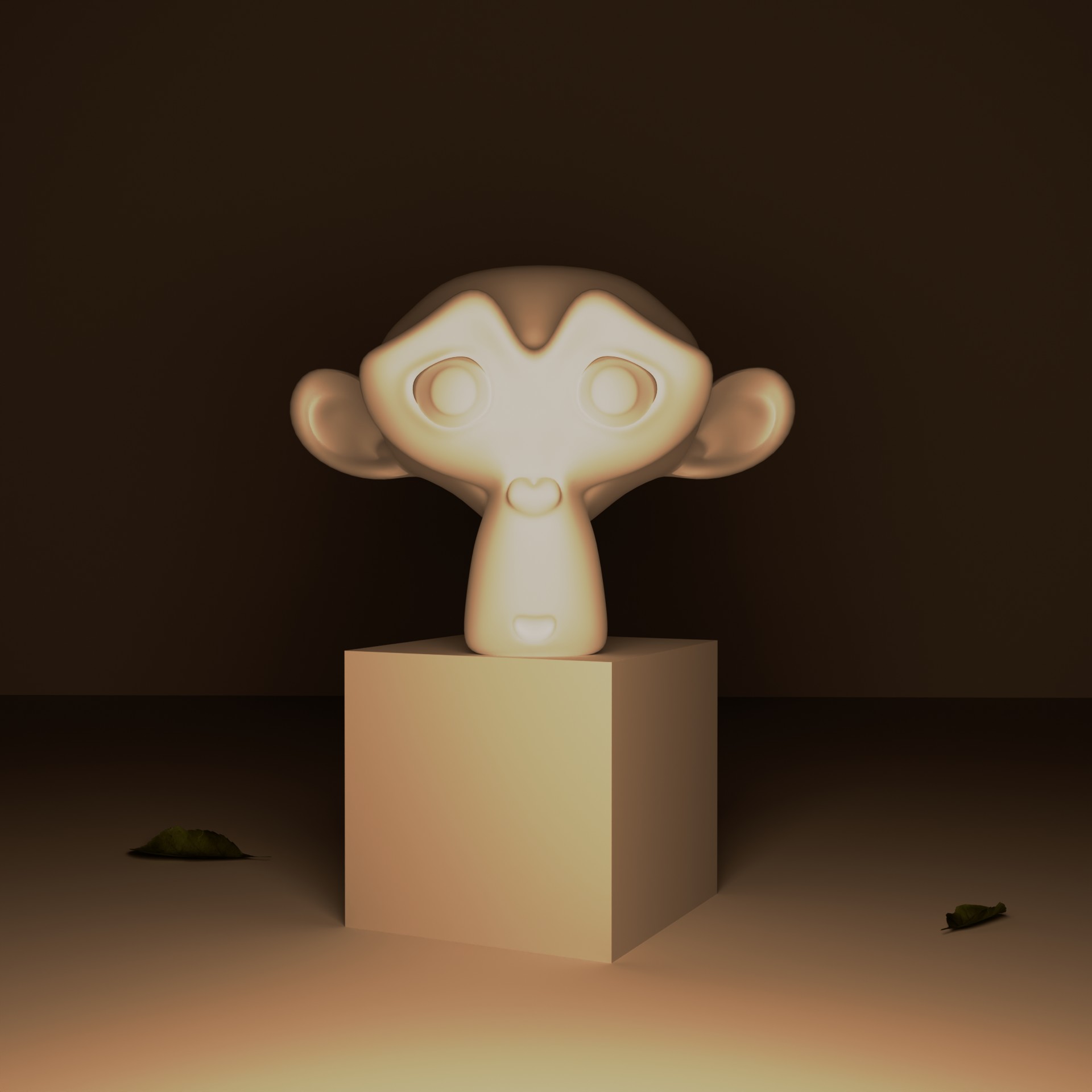
一方で、影によって整理された光は、見る人の視線を導き、空気感をつくりだすことができます。この「影をコントロールする力」を、シンプルかつ強力に扱えるテクニックのひとつが、今回ご紹介するGOBO(ゴボ)ライトです。
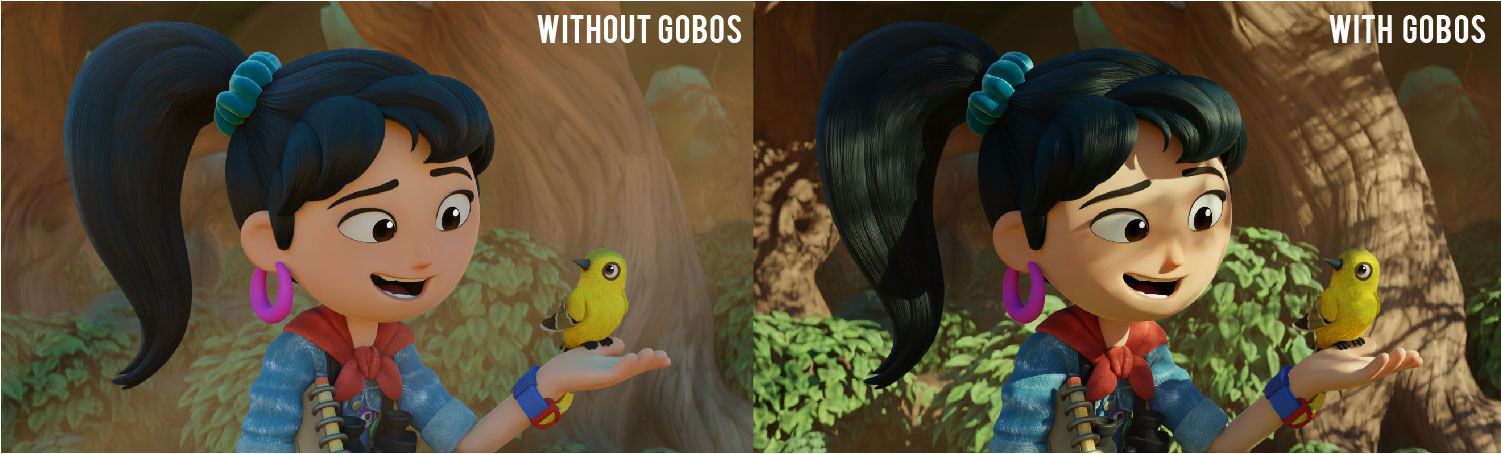
ゴボライトの有無比較(出典:Gobos Light Textures – Superhive(旧Blender Market))
Blenderでも、この考え方はそのまま使えます。しかも、実写や舞台照明と同じ発想を、3DCGならではの自由度で試すことができます。ぜひ、この記事を読んで一度、試してみてください。本記事では、
- ゴボライトとは何か
- なぜ影を作るだけで空間が強調されるのか
- Blenderでどう再現し、どう使うのか
を解説していきます。
GOBO(ゴボ)とは
GOBOの略は、Go-Between Opticsです。直訳すると「光学系の間に入るもの」となります。つまり、光源と被写体の「間」に入れるものを指します。
舞台照明や写真、映像の世界では、ライトの前にステンシル状の板を入れて、光に形や模様を与える手法として古くから使われてきたと言われています。その板は、鉄・ガラス・フィルムなどで作られ、穴や模様が空いていて、光は、その穴を通った部分だけが進み、結果として、壁や床、被写体に特定の形をした光と影が投影されるという仕組みです。
ゴボライトを使って森の中のように演出した演劇作品の1シーン(出典:http://stagelighting2314spring2017.blogspot.com/)
このテクニックにより、より広い空間や、より広大な環境の錯覚を作り出すことができます。このゴボライトの仕組みを使って、Blenderで意図した影を作り出すことができます。
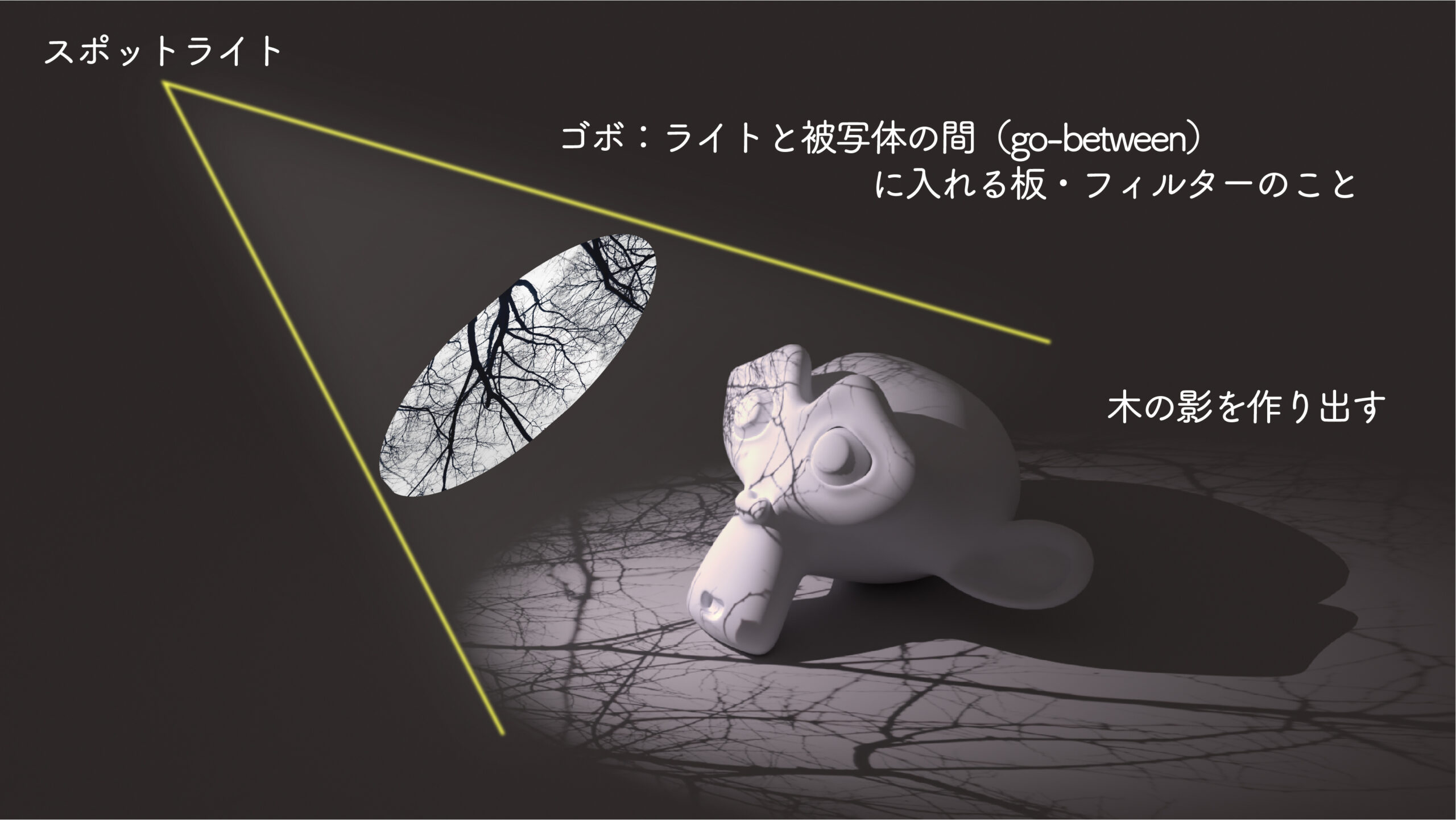
何ができるのか?
ゴボライトを使うことで、影そのものの「形」を作り出すことができます。

例えば
- 壁や床に模様を落とす
- ロゴや抽象的なパターンを投影する
- ブラインド越しの光を再現する
- 木漏れ日のような影を作る
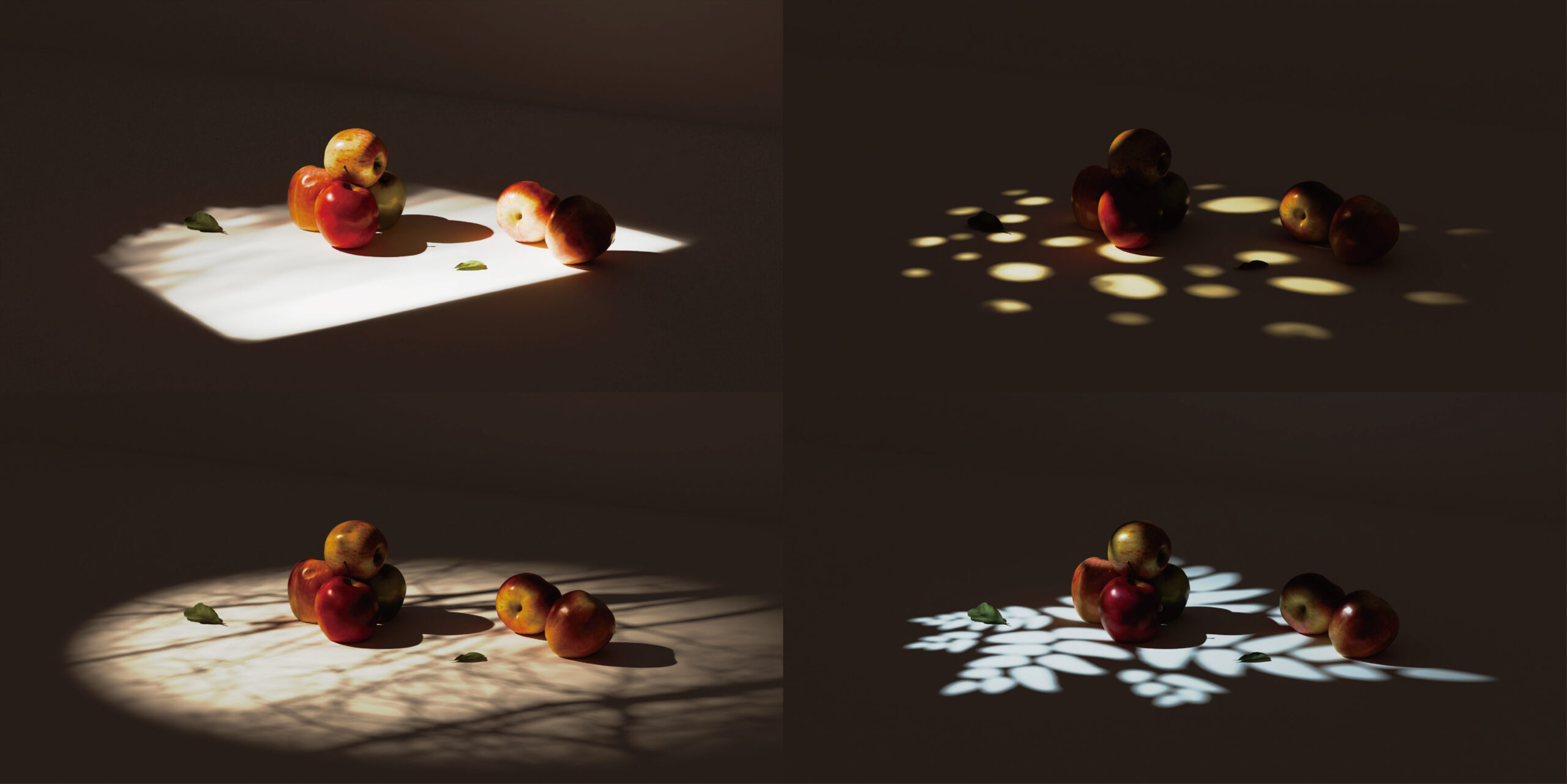
ポイントは、「実物がなくても、存在を感じさせられる」という点です。
CGを制作していると、オブジェクトをコントロールして影を落とすことが難しいケースや、見せたい場所、シーンに合わせて影を意図的に作り出したいケースがあります。そんな時は、このゴボライトを活用して、まるで、ベッドの上に枝葉の影が落ちているように見せたりすることができます。実際の3Dシーンの中に木は置かれていません。それでも、「この近くに木がある」と感じられるのがゴボライトの力です。
すべてをモデリング・配置しなくても、影だけで空間の背景や広がりを想像させることができる、便利なテクニックです。
ゴボライトを使うと、なぜ視点が強調されるのか
ゴボライトを使うと、なぜ空間が「印象的」に見えるのでしょうか。
それは、特別な模様を投影しているからでも、派手な演出をしているからでもなく、影があることで、光が選ばれるようになるからだと考えています。
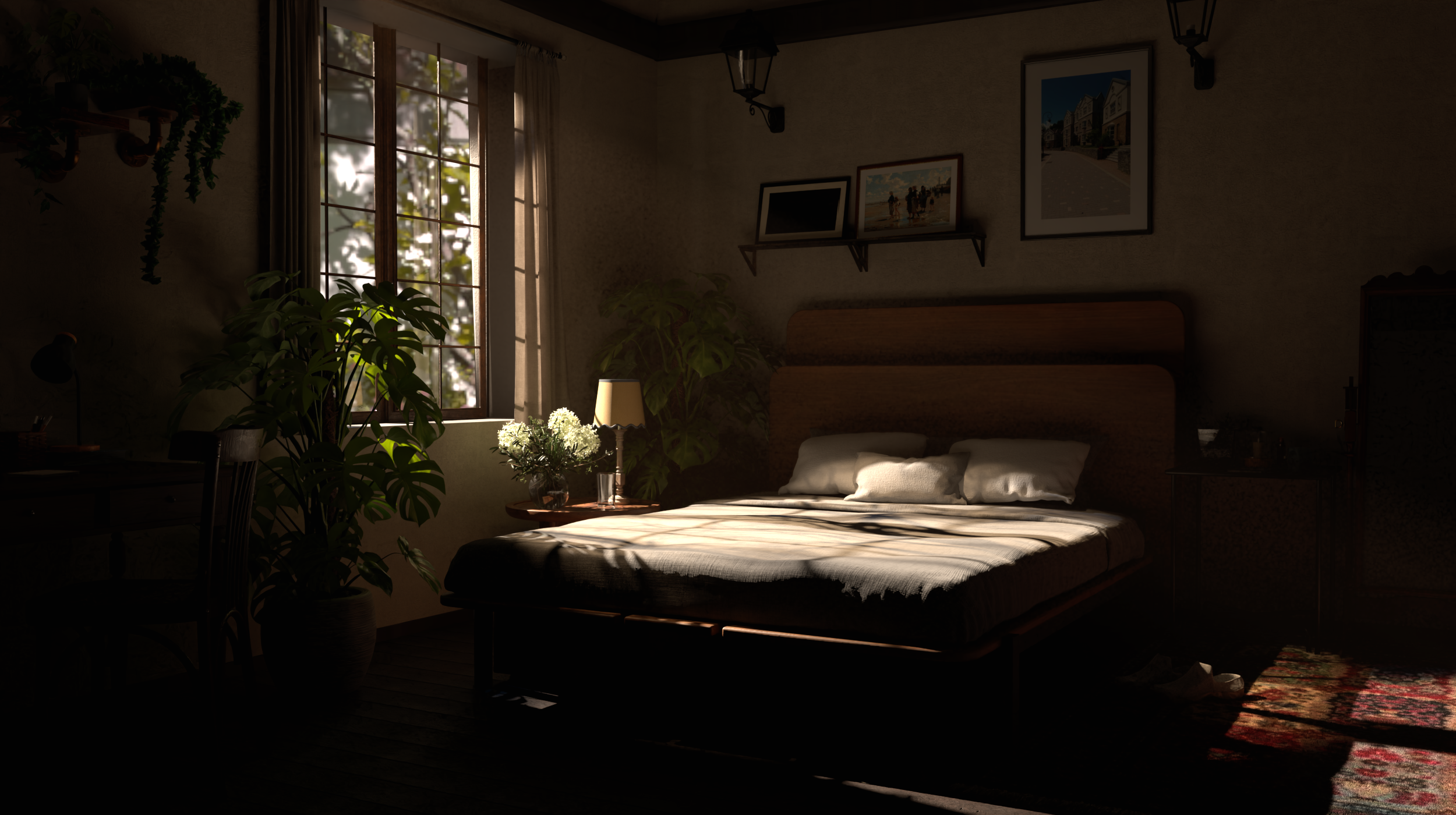
人の視線は、画面の中で最も明るい場所に自然と引き寄せられます。
しかし、すべてが均一に明るい空間では、どこを見ればいいかが分からなくなります。そこに、このゴボライトによって影が入ると、空間の中に明暗の差が生まれます。見える場所、見えにくい場所、あえて隠された場所など、シーンの中に様々な差が生まれます。
この差が生まれることで、視線が整理され、見せたいポイントへ視線が誘導されるので、強調されるという流れです。
Blenderでゴボライトを活用する方法
ここからはBlenderでゴボライトを活用する方法について解説します。今回はこちらのシーンのような、窓から木漏れ日が差し込む光を作ります。

ゴボライトはBlenderの場合Cyclesのみ対応しているようです。(Ver5.0.1現在)なので、今回はレンダー設定をEEVEEからCyclesへ変更してご活用ください。
STEP1:部屋をモデリングする
まずは、四方を囲まれた部屋をモデリングします。

家具を配置し、それぞれのマテリアル・テクスチャを調整した状態まで仕上げます。(今回はライティングがメインのため、モデリング・シェーディング手法は割愛させていただきました)
STEP2:ライトを追加する
Shift+Aからスポットライトを追加します。Blenderでゴボを作る際、最も扱いやすいのがこのスポットライトです。理由は単純で、光の広がり方をコントロールしやすいからです。
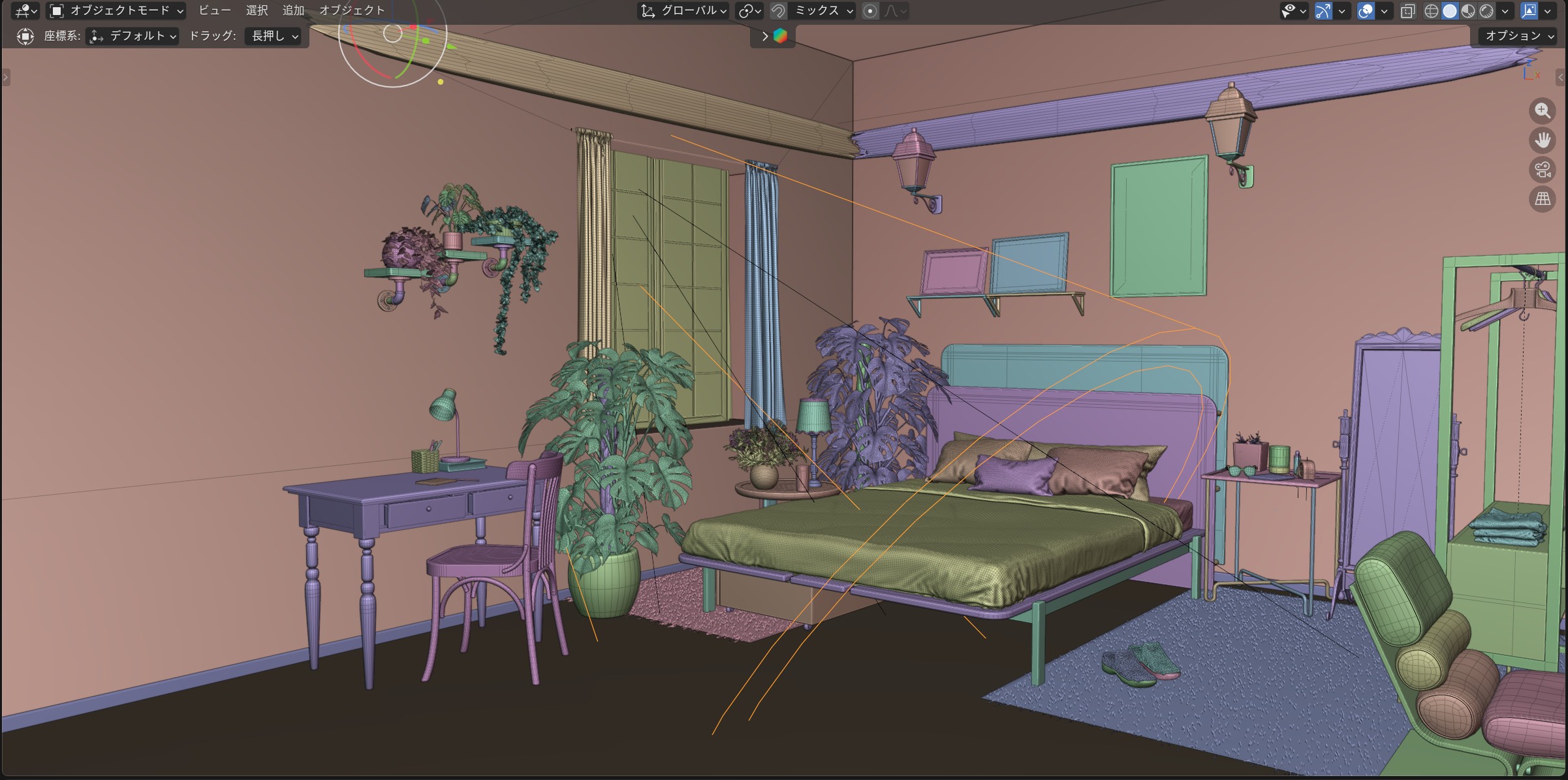
窓の外から、スポットライトが差し込むように調整します。
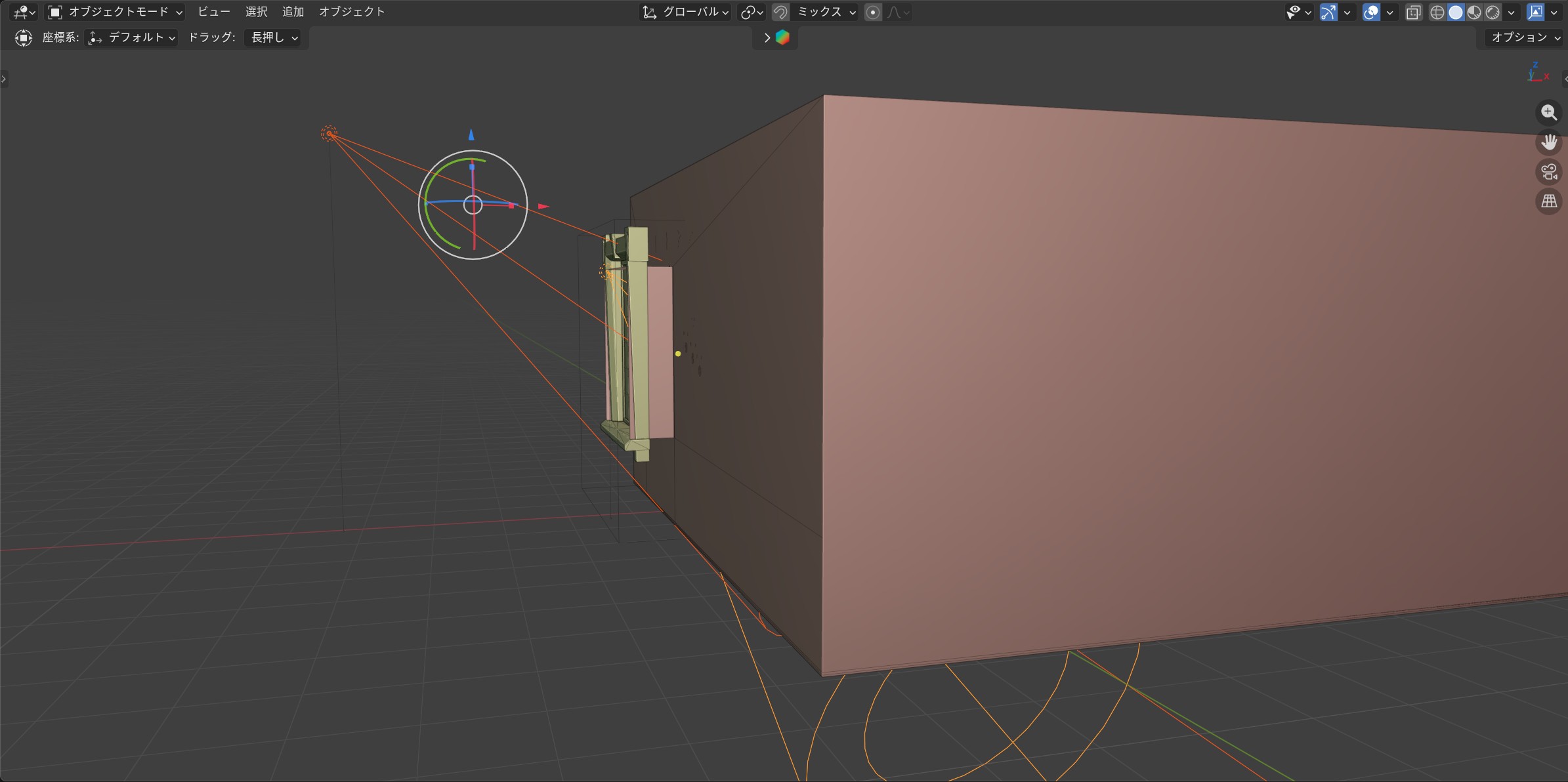
また、今回は、前回の記事でも活用したフォグも一部活用しています。
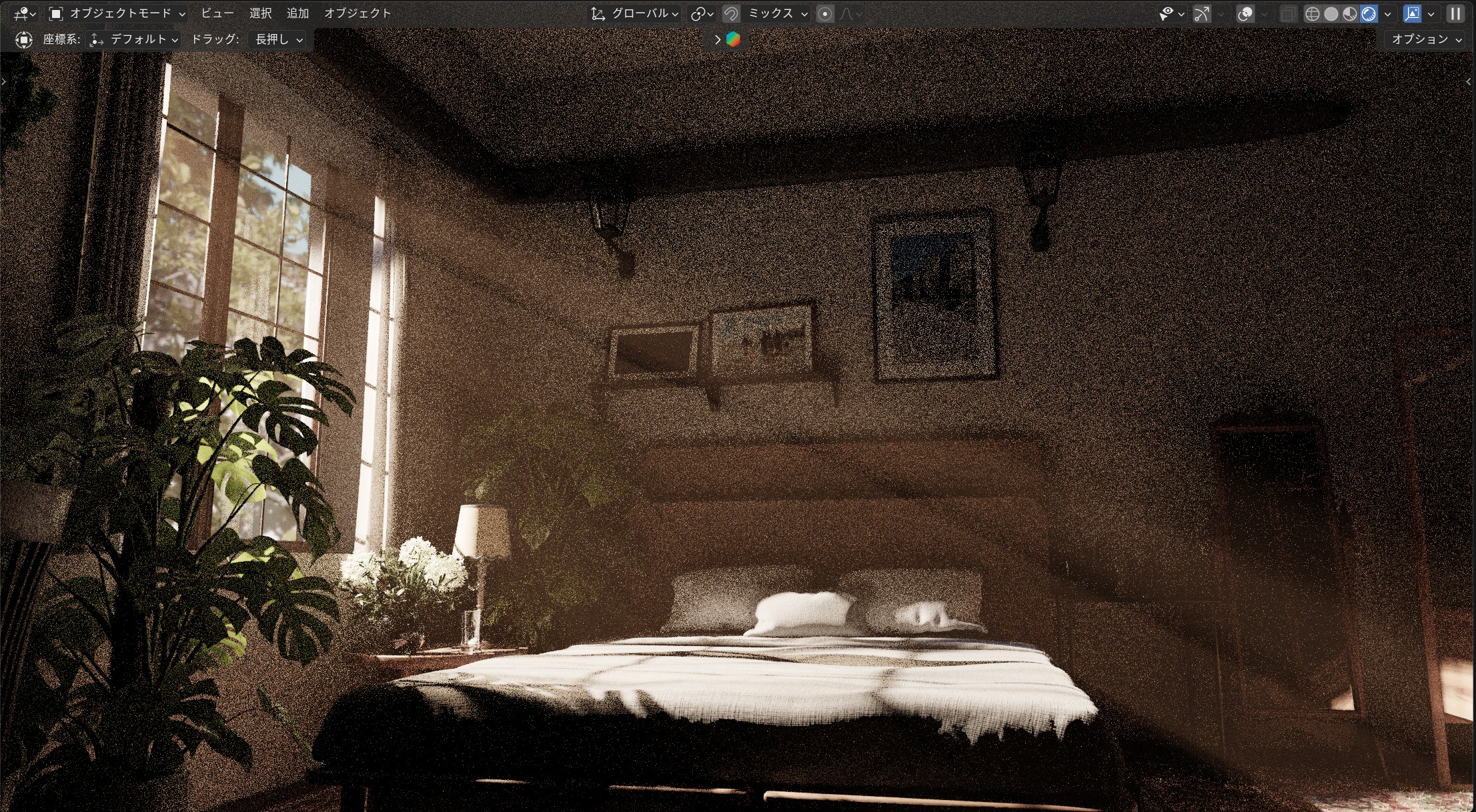
良かったら参考にしてみてください。前回記事はこちら。▼
STEP3:ライトにテクスチャを追加する

実は、ライトそのものにテクスチャを追加することができます。
追加したいライトを選択した状態で、ノードを使用に✓を入れると、下の画像のようなノードが出てきます。ここから始めます。
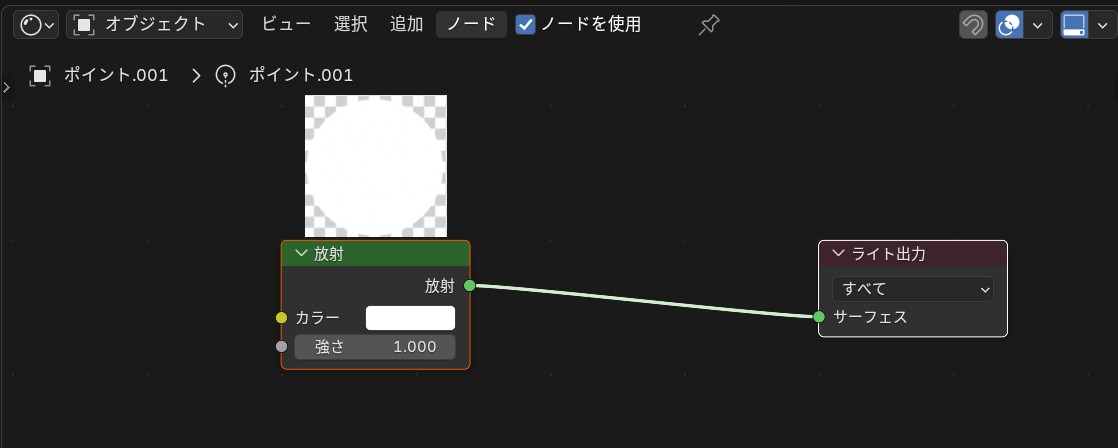
放射シェーダーの先に、画像テクスチャを接続します。今回は、画像テクスチャに木のシルエット画像を選択しました。
※テクスチャ座標をオブジェクトから、UVへ変更しないと反映されませんので、ご注意ください。
今回テクスチャー用に活用した画像はこちら。
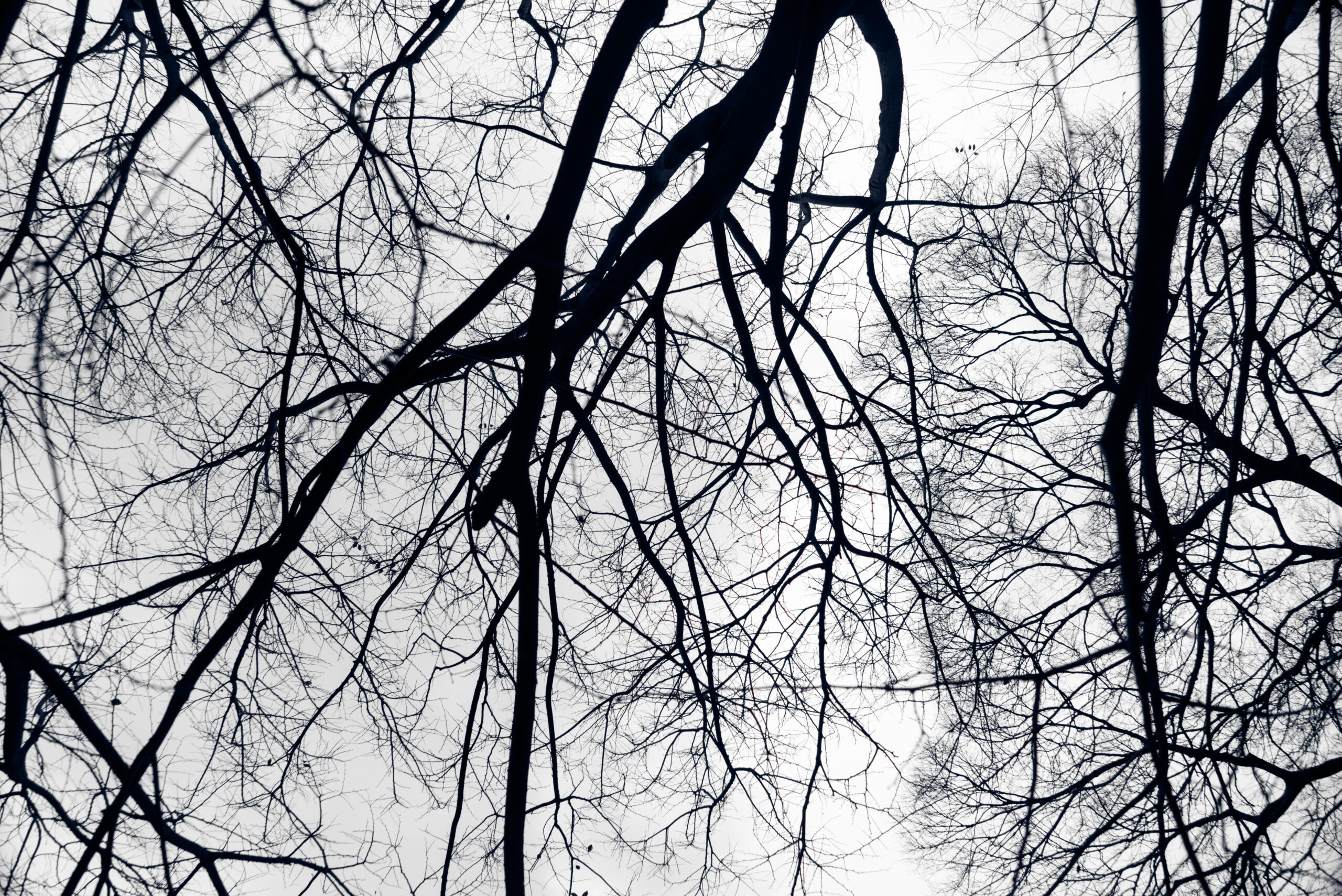
スポットライトから、この白黒画像のシルエットの形をした光が、オブジェクトに向かって投影されることになります。
前提として、白黒画像を使う理由としては、「白=光が通る、黒=光が遮られる、グレー=光が弱く通る」というように、マスクの機能を果たすからです。ちなみに、カラー画像は影のシルエットが分かりづらいので、基本使わない方がいいと思います。
影を落とす際のポイント
今回は2種類のスポットライトを組み合わせてイメージを仕上げていきます。これは、前回記事でも活用しましたが、一方向からのライトではなく、複数方向からのライトを当てることで、複雑な形状の影を生み出すことができるからです。
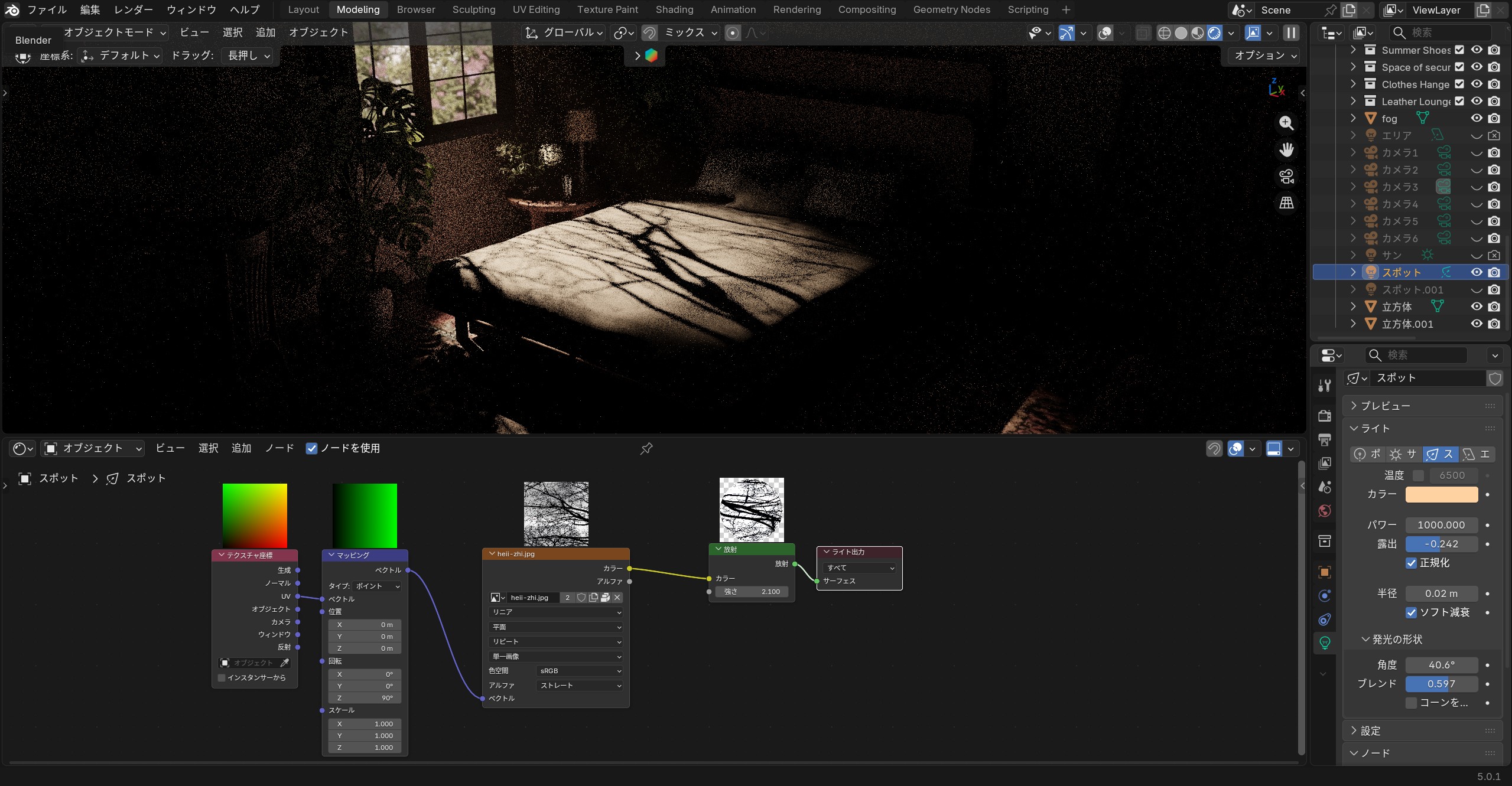
1つ目のスポットライトがこちら。
2つ目がこちら。
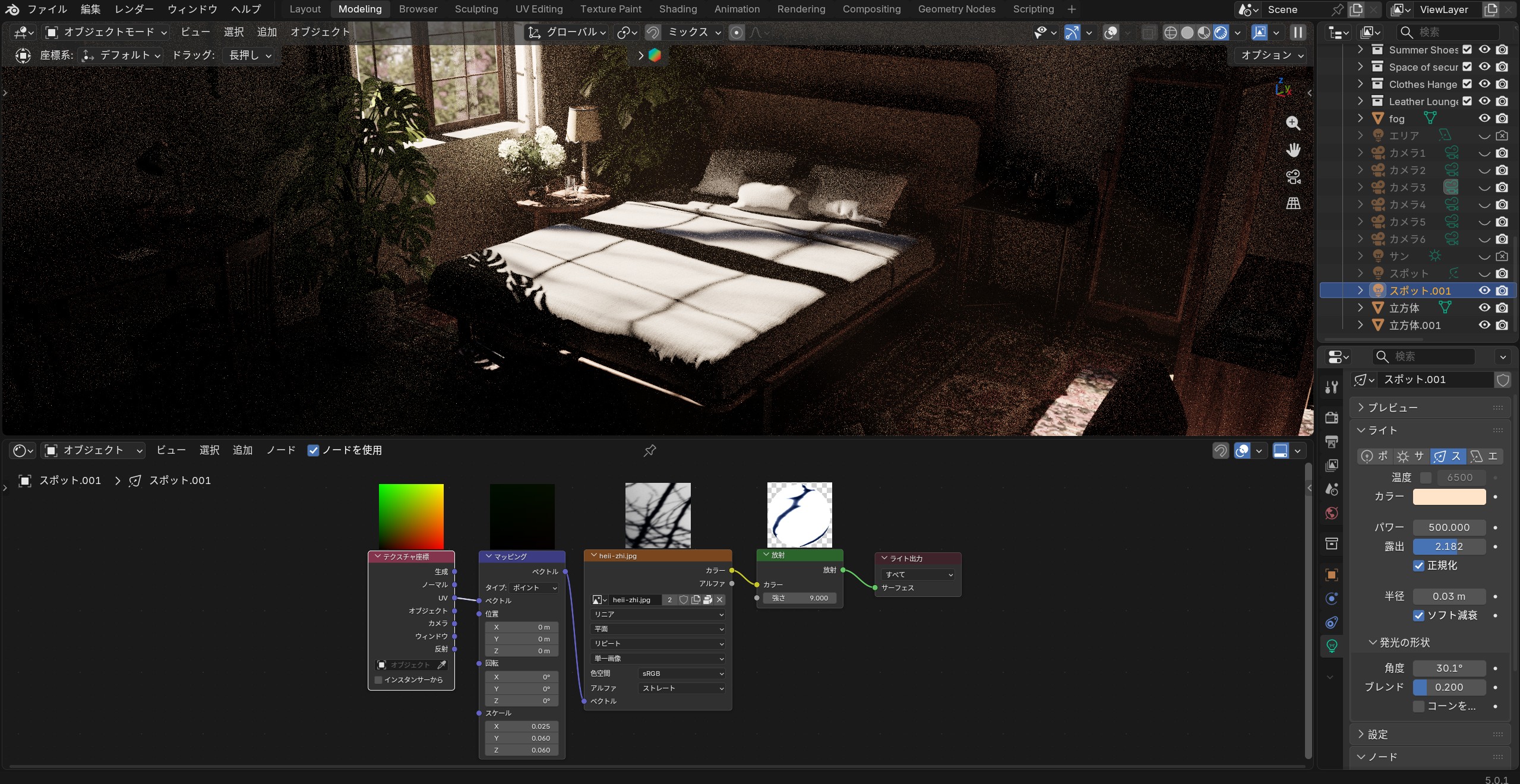
この2種類のライトを調整しながら、組み合わせて空間へ影を落としていきます。具体的には、影のスケール、カラー、パワー、露出、スポットライトの半径、角度、ブレンド(発光の形状)をそれぞれで変えることで、影の複雑性を構築しています。
発光の形状にある角度は、スポットライトの直径を大きくしたり小さくしたりします。中でも、発行の形状にあるブレンドは注意が必要です。
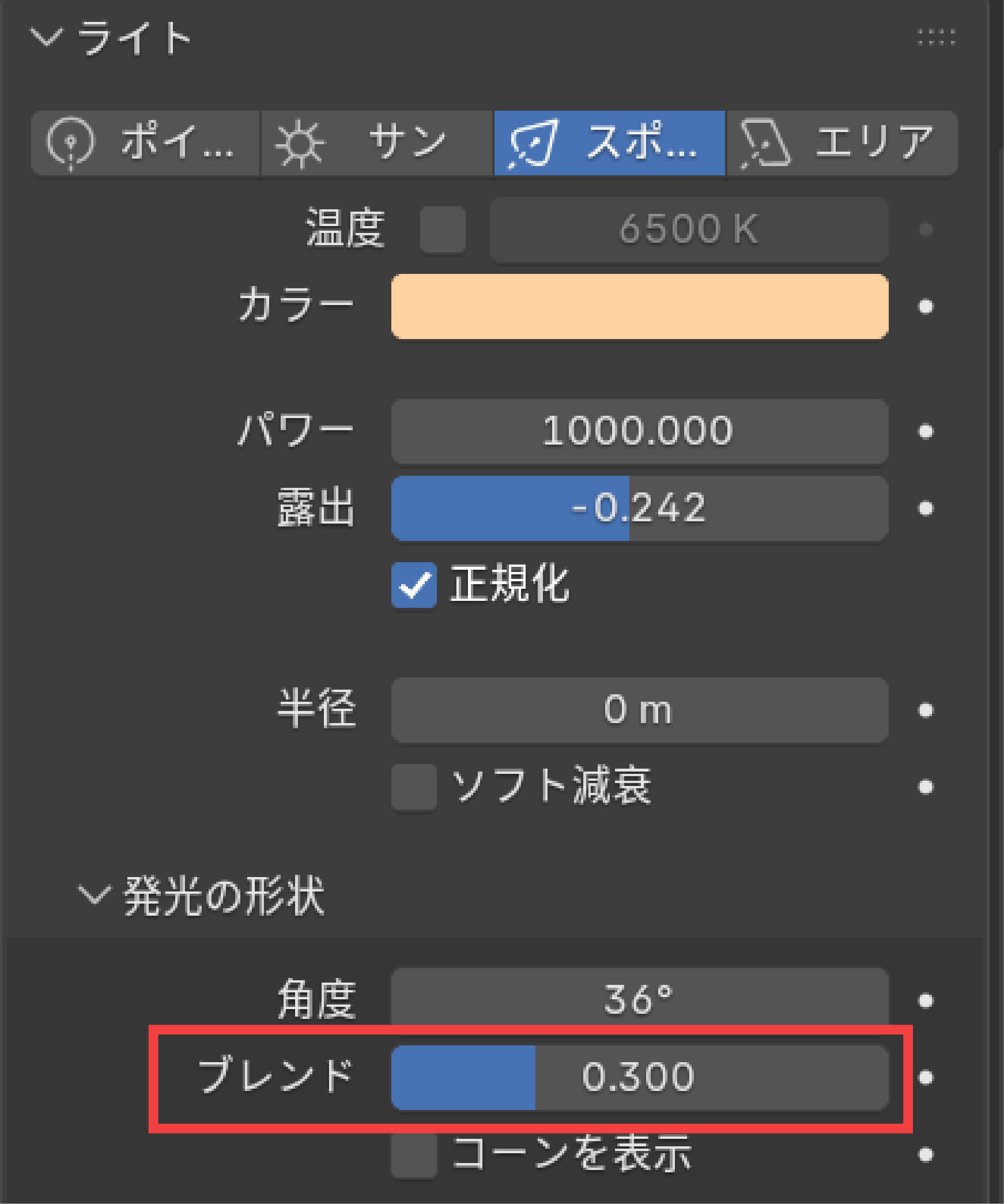
おそらく、スポットライトを配置した場合の初期値は、ブレンドが0になっているかと思います。ブレンドは、スポットライトが作り出す光と影の境目をなじませる効果があります。
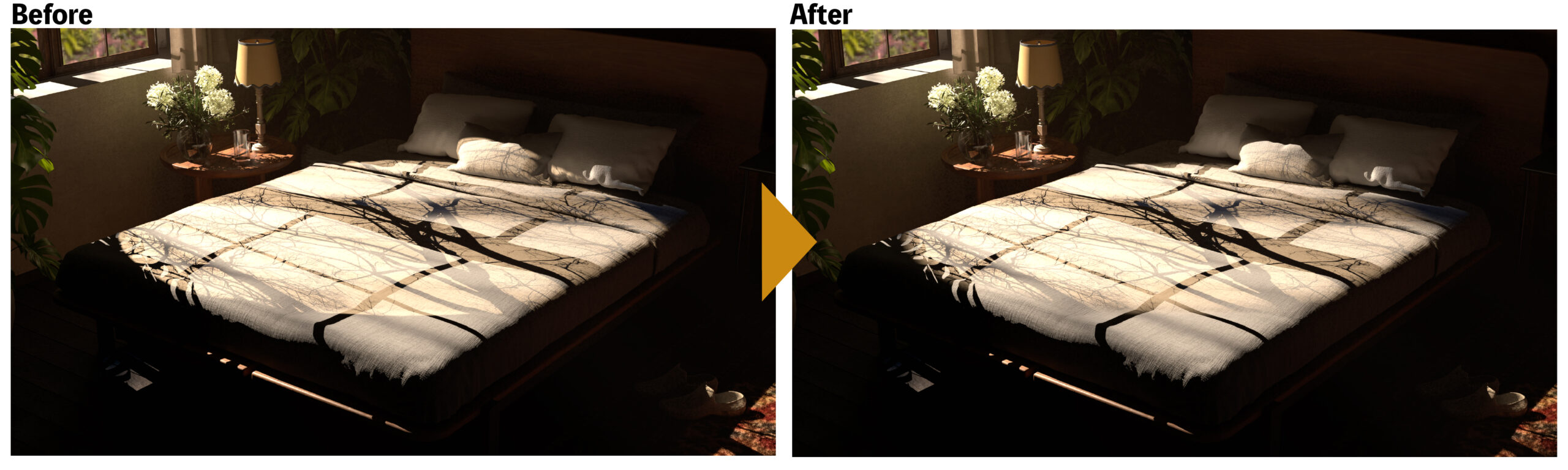
このブレンドを0にしたままの状態だと、はっきりとスポットライトが当たっているように見えて不自然になりますので、値を増やしてあげる必要があります。
また、影のシルエットがはっきりし過ぎることがあると思います。こちらは、半径に少しだけ値を追加することで影をぼかすことができます。
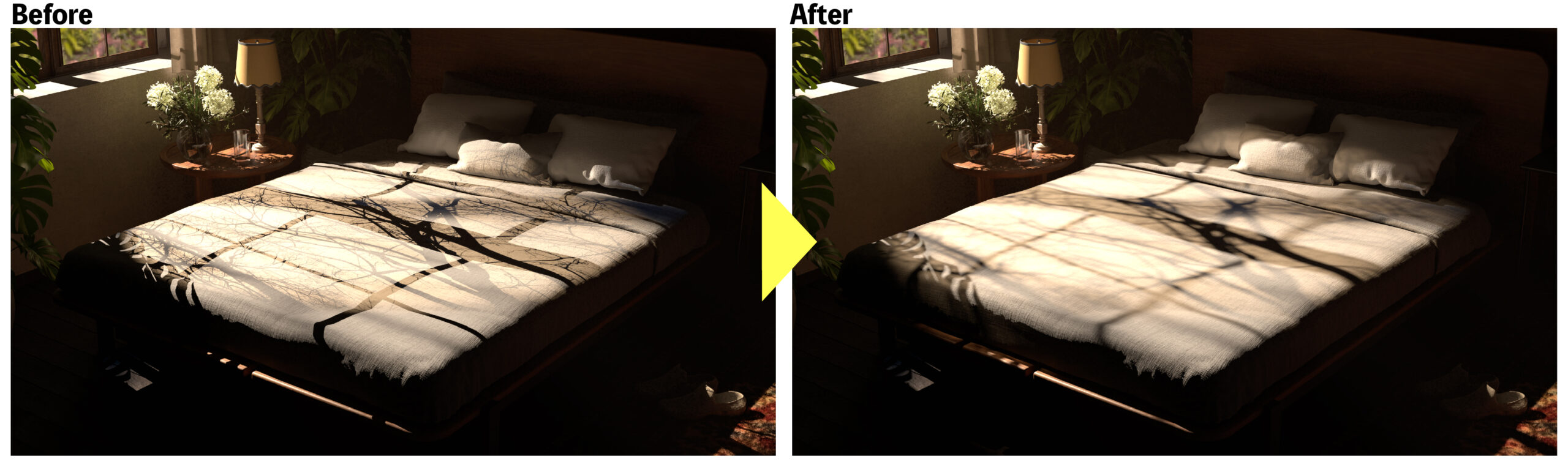
半径は影のソフトサイズを調整する機能があります。
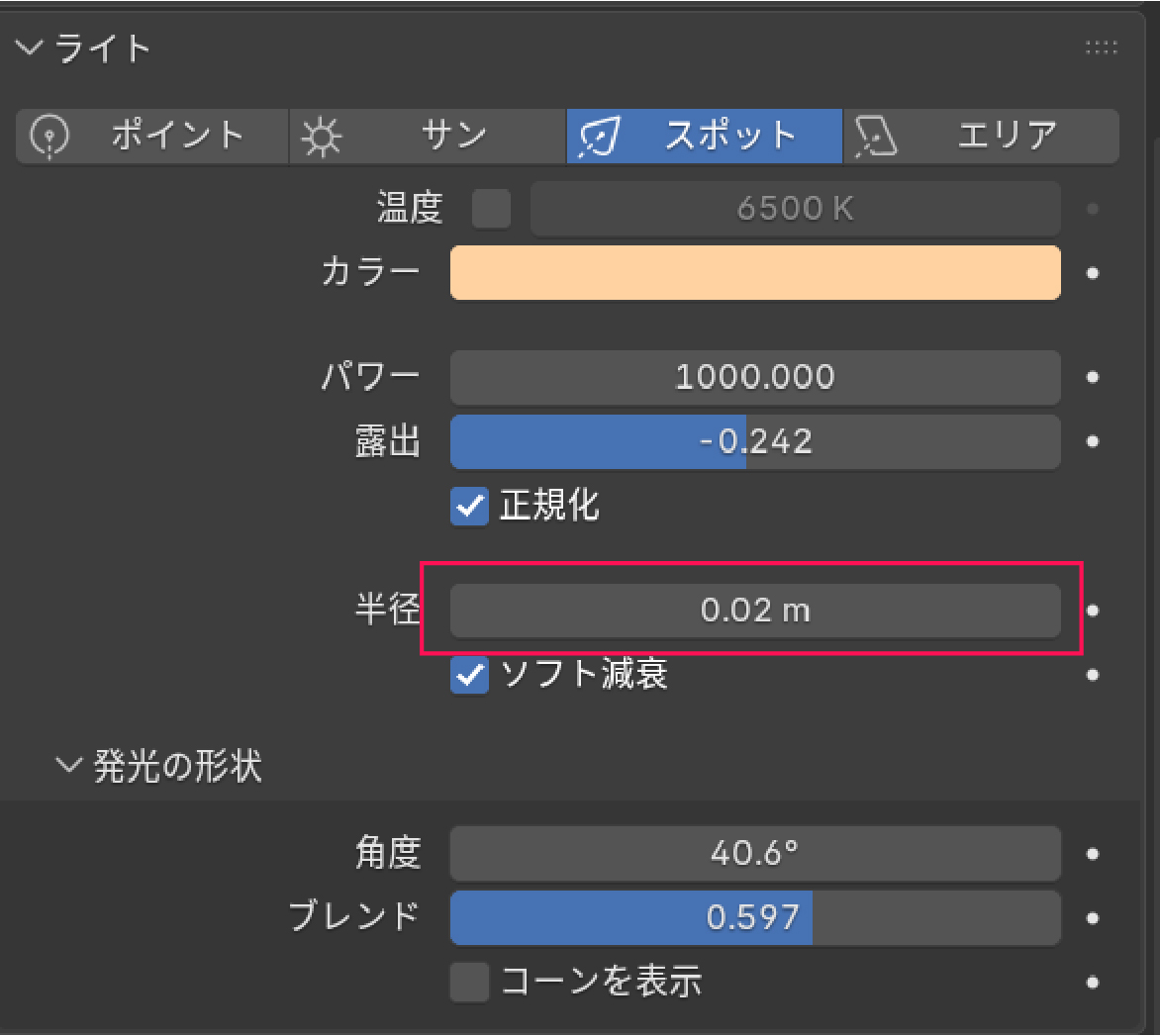
この値を大きくすればするほど、ぼかしが強くなり、より柔らかい影を作り出すことができます。
ポイントをまとめると以下の通りです。
・発行の形状のブレンドを大きくして直径の円をぼかす
・半径を変更することで影自体をぼかす
・テクスチャのスケールを調整することで、影のサイズをコントロールする

これらの演出術を用いて、大小様々な木の影を作り出すことができます。ぜひ試してみて、SNSで発信してみてください。@yutorikouboをつけてXで発信して頂けると大変嬉しいです。
便利なテクスチャライブラリ紹介
最後に、便利なテクスチャライブラリの紹介です。こちらは有料になります。Gobos light textures V2 for Blenderというアセット販売があります。Blender内のアセットマネージャーを活用して、14カテゴリー、149種類のテクスチャをダウンロードすることが出来ます。

約150種類のテクスチャをダウンロード可能(出典:Gobos Light Textures – Superhive(旧Blender Market))
価格としては、32.9ドル、日本円にして約5,000円程度です。(2026/2/20執筆時点)
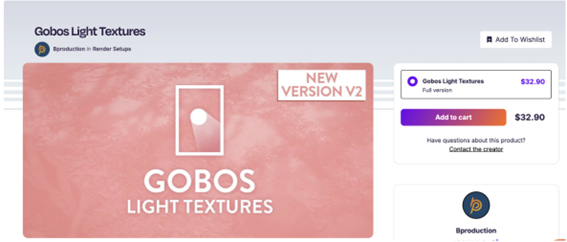
決して安価ではないですが、ライティング表現の幅を持たせることができます。この機会に試してみてはいかがでしょうか。
いかがでしたでしょうか?ぜひ、この機会に作品作りで試してみてくださいね。他にも、光と影の演出だけでなく、noteではBlenderでのマテリアルの作り方や初心者の方が悩みがちなノード理解の解説などを行っています。
良かったら合わせて見てみてください。
Blender学習講座も準備中です。以下のアカウントから発信予定ですので、よかったらフォローしてお待ちください。
もし質問などありましたら、下のXアカウントからDM頂けたらと思います。
ここまでお読みいただき、ありがとうございました。
それでは、次回の記事でお会いしましょう!
Profile
ゆとりCG
・X:@yutorikoubo
・note: ゆとりCG|Blender愛好家|note